
Как записать HAR-файл
HAR-файл представляет собой архив данных сеанса браузера, включающий время загрузки страниц, запросы браузера к серверу и полученные ответы. Этот файл используется службой поддержки для определения причин медленной работы сайта и последующего устранения проблемы.
В статье мы расскажем, как записать HAR-файл в различных браузерах.
Записывайте файл именно в тот момент и в том разделе, где сайт работает медленно.
Google Chrome, Opera и Яндекс
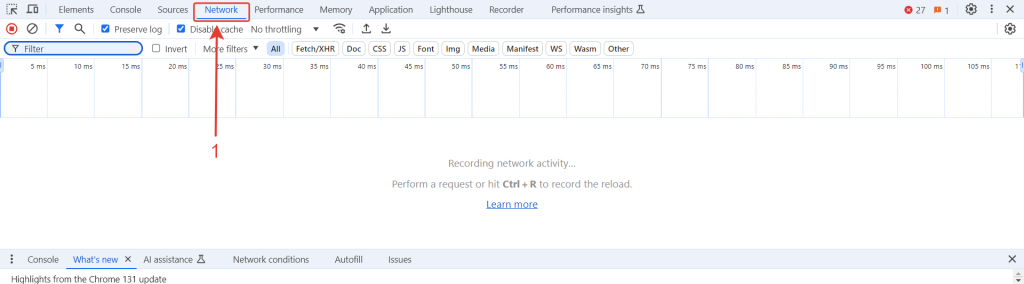
Откройте консоль разработчика, нажмите F12 или Fn+F12 на клавиатуре.- Выберите Network.
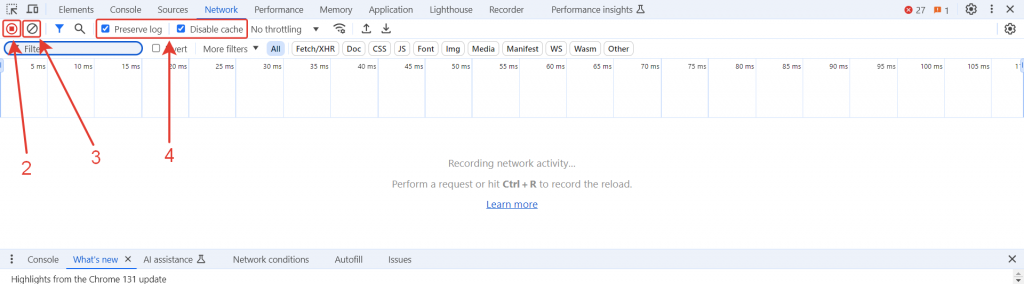
- Включите запись лога — нажмите на кнопку кнопка. Кнопка красная — запись включена.
- Очистите лог — нажмите на кнопку 3.
- Включите непрерывную запись логов и отключите кэш — поставьте галочки рядом с Preserve log и Disable cache.
- Повторите действия, при которых сайт медленно работает.
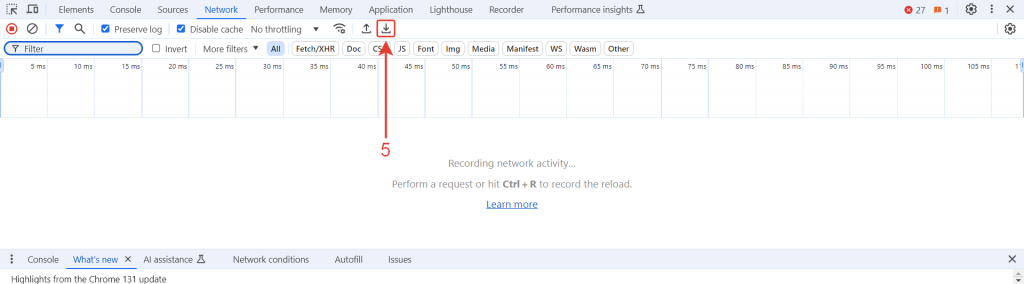
- Скачайте HAR-файл — нажмите Export HAR.
Mozilla Firefox
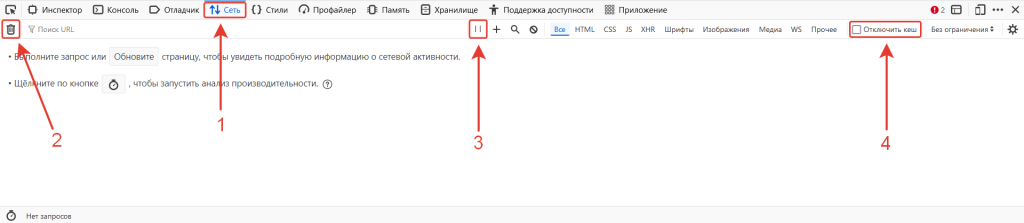
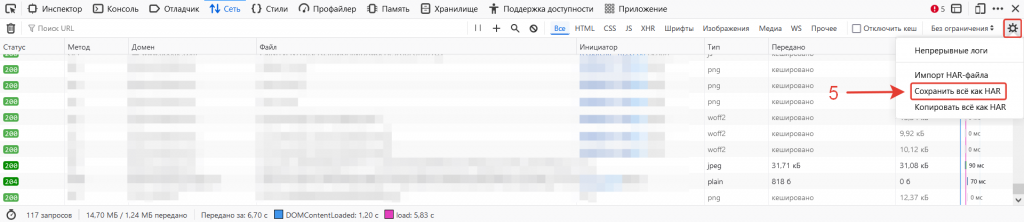
Откройте консоль разработчика, нажмите F12 или Fn+F12 на клавиатуре.- В верхней панели выберите Сеть.
- Очистите лог — нажмите на корзину.
- Включите запись лога — нажмите на кнопку включить. Отображается пауза — запись включена.
- Поставьте галочку рядом с Отключить кэш.
- Повторите действия, при которых сайт медленно работает.
- Нажмите Настройки (⚙️) > Сохранить все как HAR.
Microsoft Edge
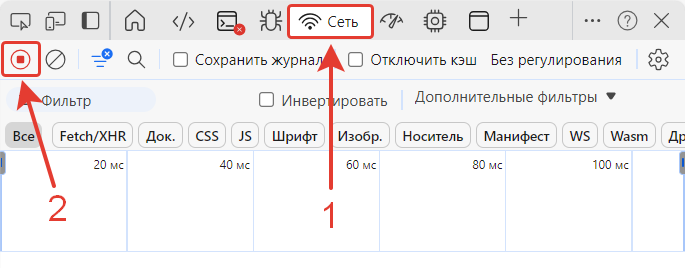
Откройте консоль разработчика, нажмите F12 или Fn+F12 на клавиатуре.- Нажмите Сеть.
- Включите запись сетевого журнала — нажмите кнопку запись . Кнопка красная — запись включена.
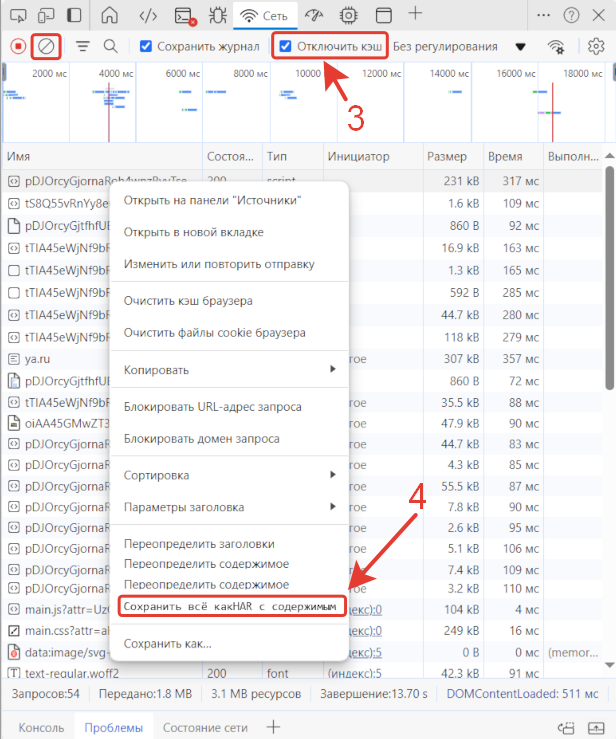
- Очистите сетевой журнал — нажмите кнопка, и отключите кэш.
- Повторите действия, при которых сайт медленно работает.
- Нажмите правой кнопкой мыши на любой лог и выберите Сохранить все как HAR с содержимым.
Safari
- Нажмите Разработка > Показать веб-инспектор.
- Выберите Сеть.
- Выключите кэш — поставьте галочку в чекбокс.
- Очистите сетевой журнал — нажмите на корзину.
- Нажмите очистить > Сохранить журнал.
- Повторите действия, при которых сайт медленно работает.
- Нажмите Экспортировать.